フリーランスになる前に知っておきたい!リアルな5つ
わんまに
何歳からでも人生豊かに

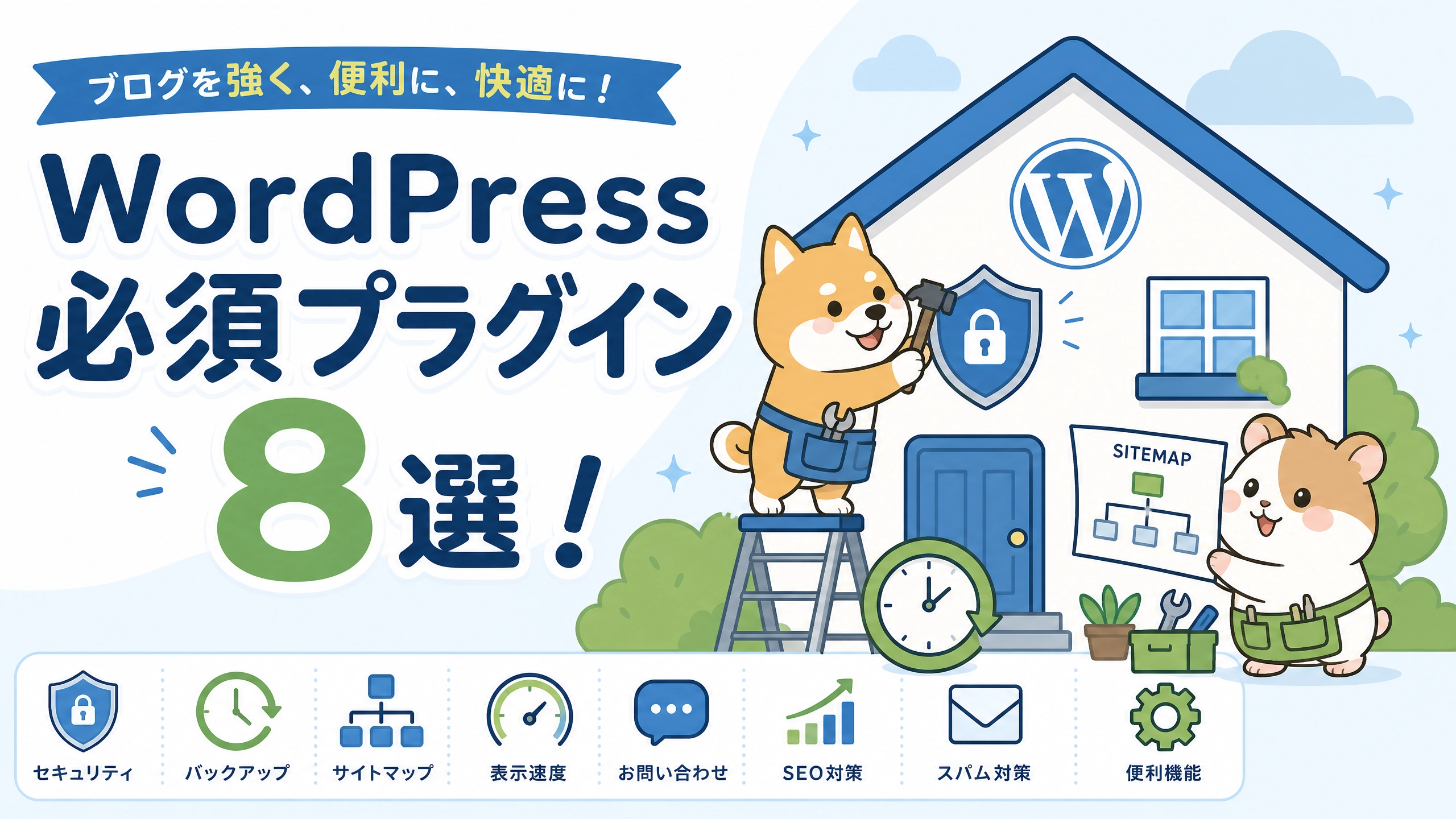
「ブログを立ち上げた!さあ書くぞ!」と意気込むのは素晴らしいことですが、その前にやるべき「命に関わる設定」があります。それがプラグインの導入です。
プラグインはいわば、WordPressという家に設置する「防犯カメラ」や「自動掃除機」のようなもの。これを後回しにすると、不正アクセスでサイトを乗っ取られたり、Googleからいつまでも認識されなかったりと、取り返しのつかない損失を招きます。
今回は、資産形成ブログを運営する僕が実際に導入している「これだけは外せない8つの厳選プラグイン」を、設定画面を一緒に開きながら進められる形で解説します。
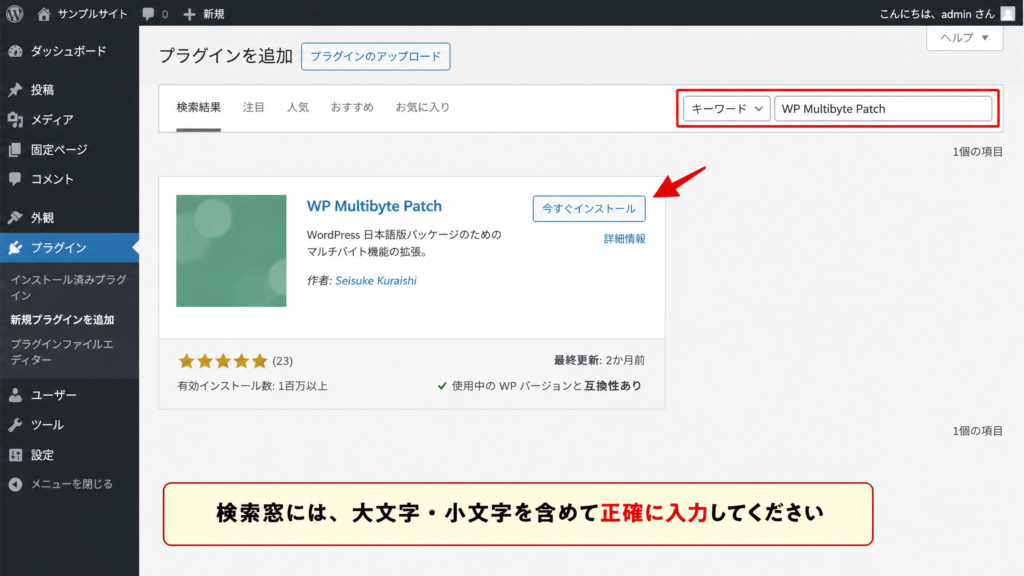
設定に入る前に、初心者が最もつまずくポイントを説明します。

はぴわん!言われた通りに検索したのに、『プラグインが見つかりません』って出ちゃうよ。どうして?

モグちゃん、プラグイン検索は『大文字・小文字・半角スペース』を1文字でも間違えると、検索結果に正しく出てこないことが多いんだ。スペルミスに気をつけて、一字一句正確に入力(またはコピー&ペースト)してね!
【検索・導入の3ステップ】
WordPressは英語圏で作られたシステムです。日本語特有の「全角スペース」や「文字化け」によるエラーを裏側で防いでくれます。
WP Multibyte Patch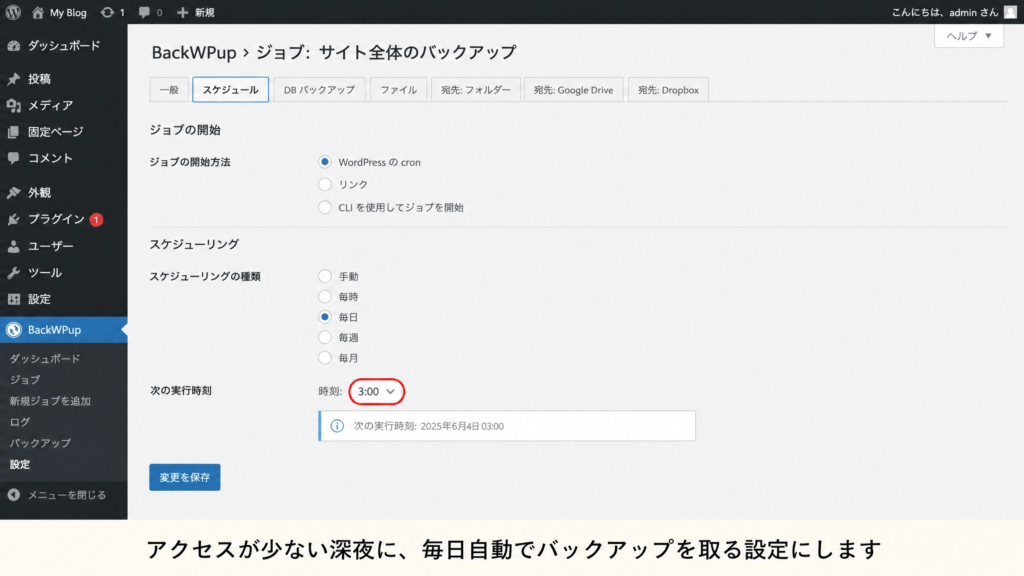
操作ミスでサイトを壊したり、ハッキングされたりした時の「バックアップ」用です。これがないと、あなたの積み上げた時間は一瞬でゴミになります。
BackWPup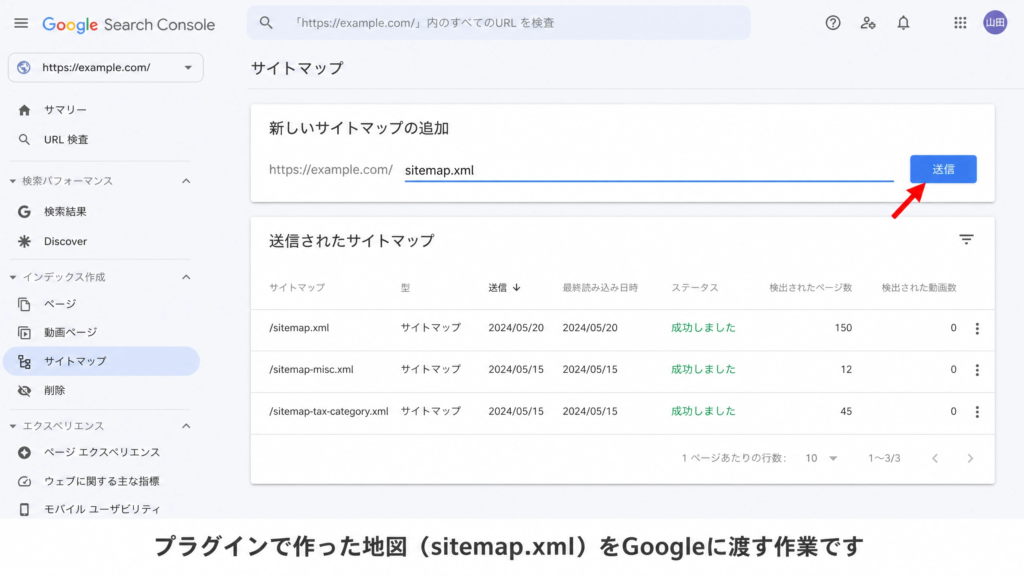
Googleのクローラー(巡回ロボット)に「私のサイトの地図」を渡す役割です。
XML Sitemaps記事を書いた瞬間に、Googleへ「新着記事が出たよ!」とプッシュ通知を送るプラグインです。
WebSub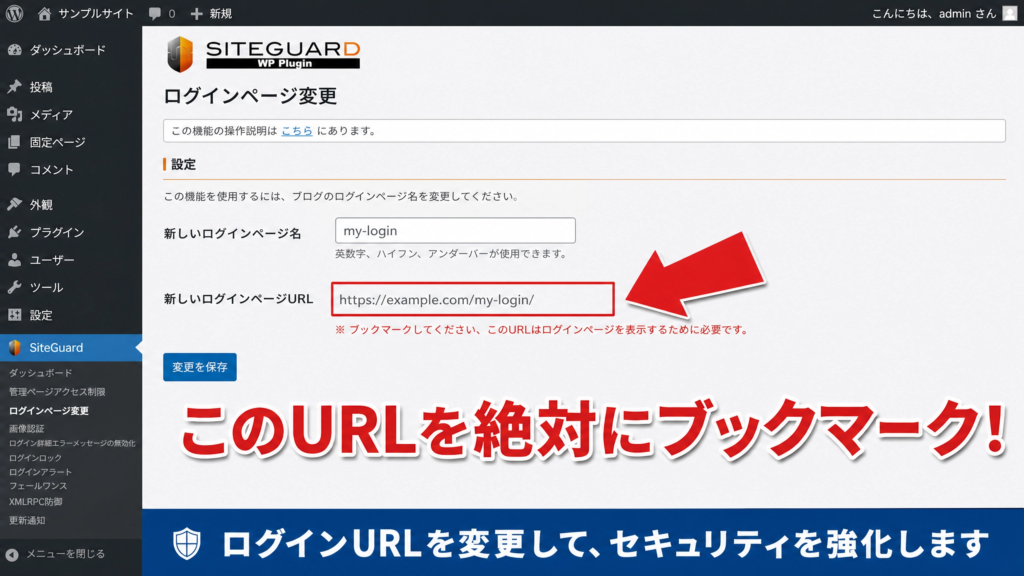
WordPress最大の弱点である「ログイン画面」を守るためのセキュリティプラグインです。
SiteGuard WP Plugin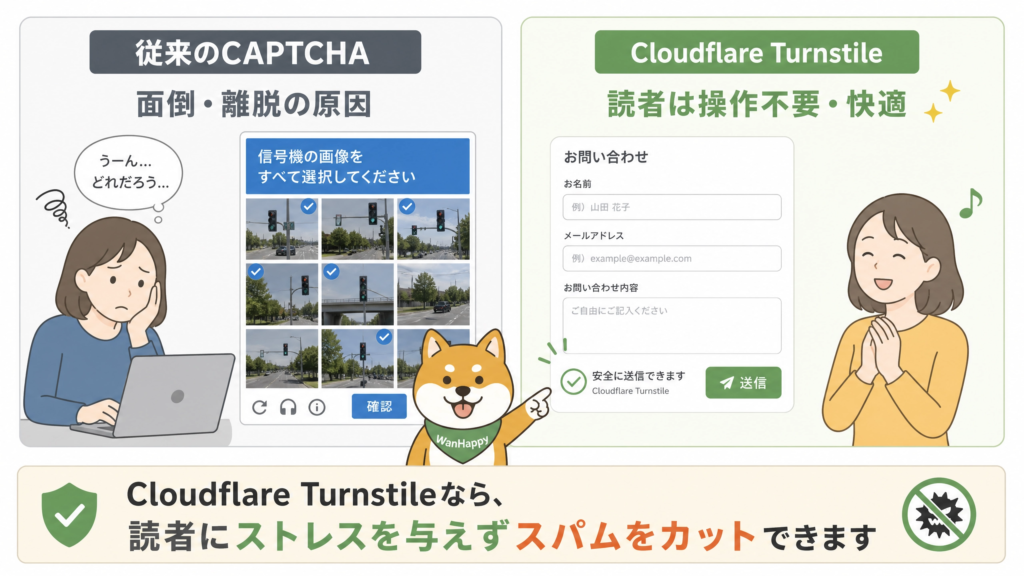
お問い合わせフォームに届く大量のスパムメール(迷惑メール)は、処理するだけであなたの貴重な時給を奪います。
以前は「画像を選ばせる認証(消火栓やバスを選ぶやつ)」が主流でしたが、あれは読者にとって非常にストレスです。Cloudflare Turnstileなら、読者は何もしなくても裏側でAIが人間かどうか判定してくれます。
Simple Cloudflare Turnstile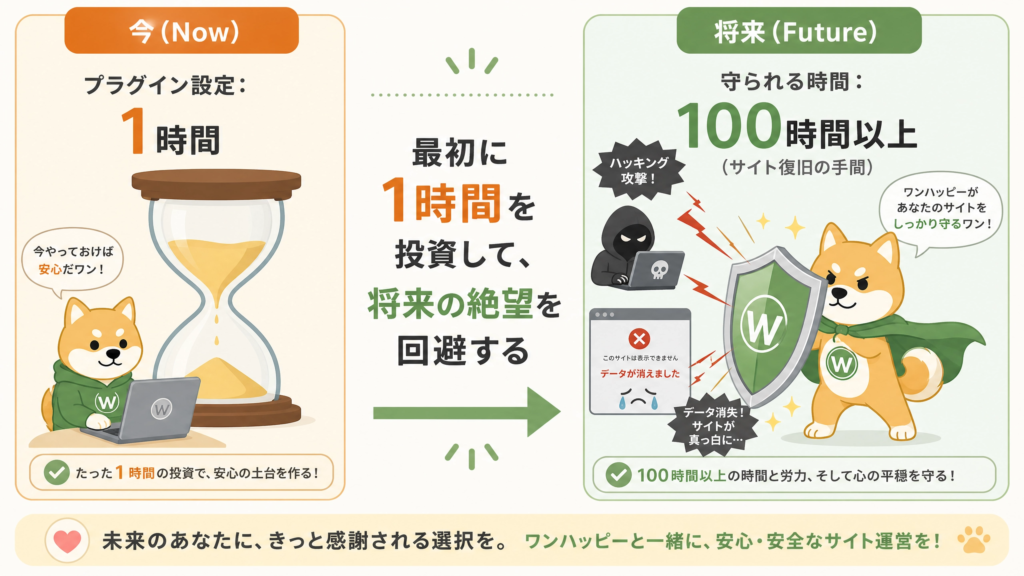
はぴわん、全部設定できたよ! 最初はスペルミスで苦戦したけど(笑)、これで安心して記事が書けるね。
お疲れ様!大文字・小文字の違いに気づけて良かったね。これで君のブログは、日本語が正しく表示され、毎日自動でバックアップが取られ、Googleに即座に通知がいき、鉄壁のセキュリティで守られた『最強の資産』になったんだ。
これらの設定を後回しにすると、万が一の時に「あの時やっておけば……」と、取り返しのつかない後悔をすることになります。 「時給思考」で考えれば、今この1時間の作業は、将来のサイト復旧にかかる膨大なコスト(時間とお金)を削減している、非常に価値の高い投資なんです。
土台は完璧です。さあ、あなたの経験を記事にして、自由への一歩を踏み出しましょう!
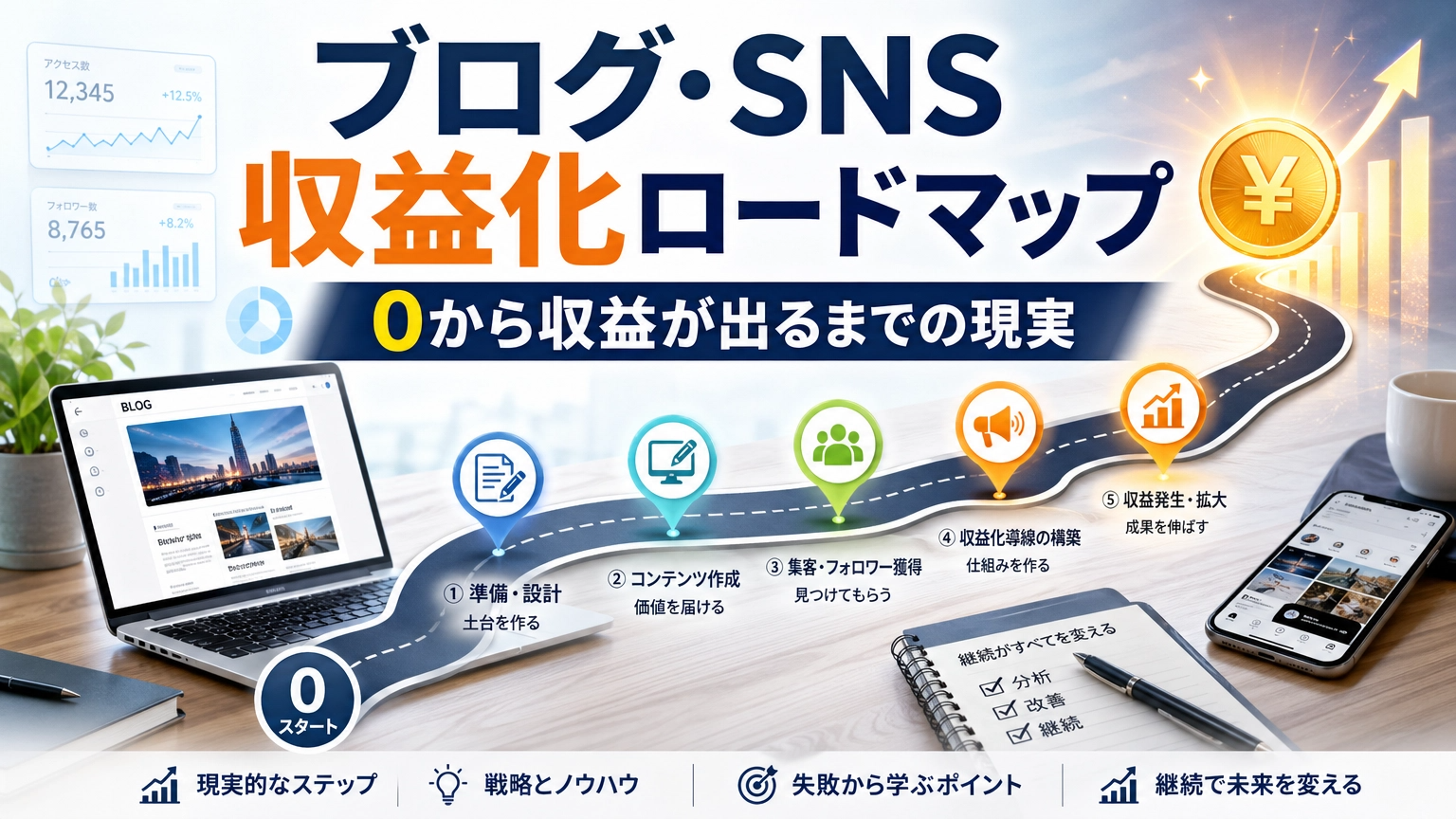
土台が整ったあとに「どうやって最初の1円を稼ぐのか?」という具体的な道のりについては、こちらのロードマップにまとめています。
👉 ブログ・SNS収益化ロードマップ|0から収益が出るまでの現実
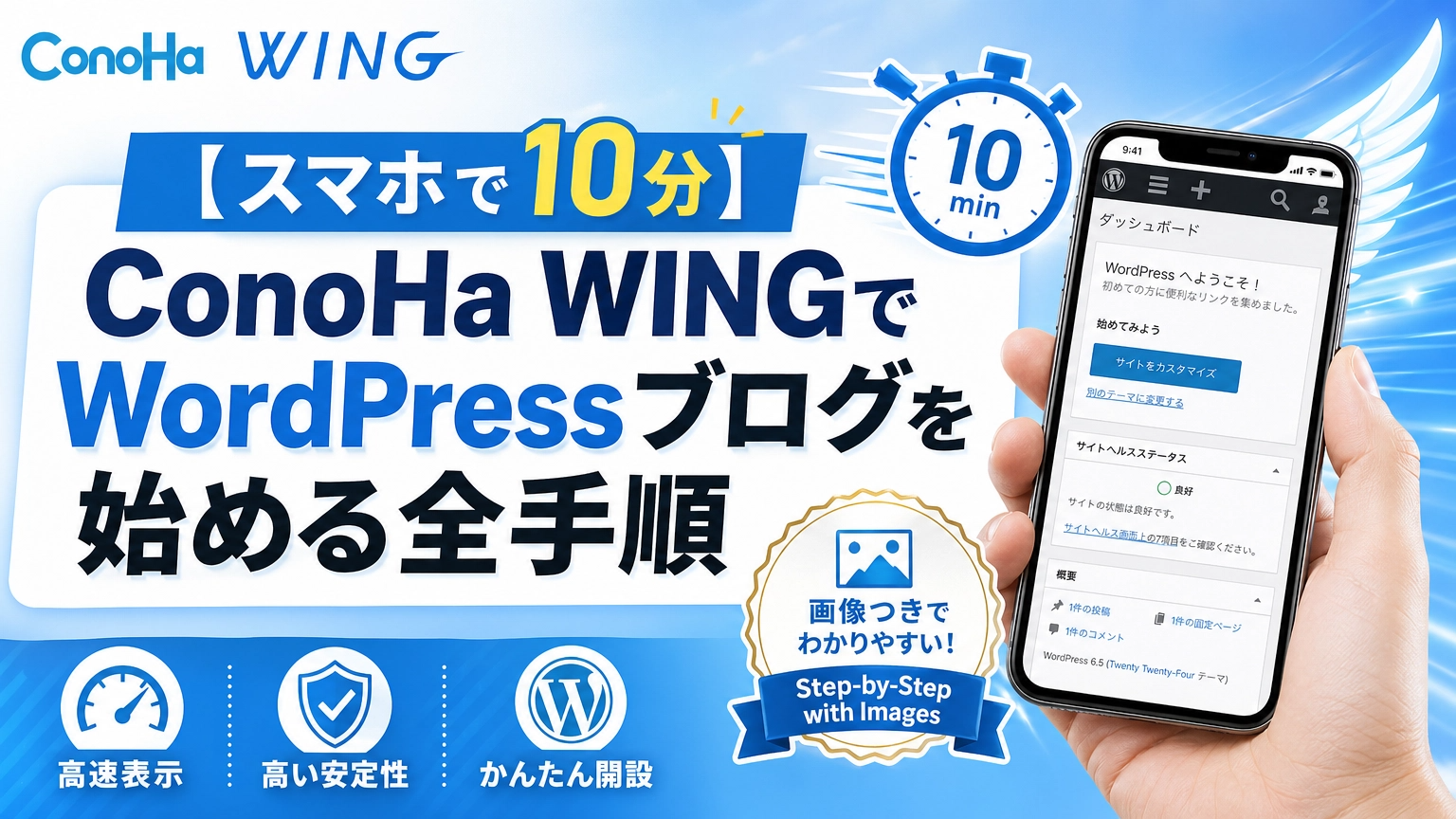
「まだWordPressを開設したばかりで、設定の全体像をおさらいしたい」という方は、こちらの全手順解説も参考にしてみてください。
👉 【スマホで10分】ConoHa WINGでWordPressブログを始める全手順(画像付き解説)