次の幸せを見つけに行く
ブログ・副業

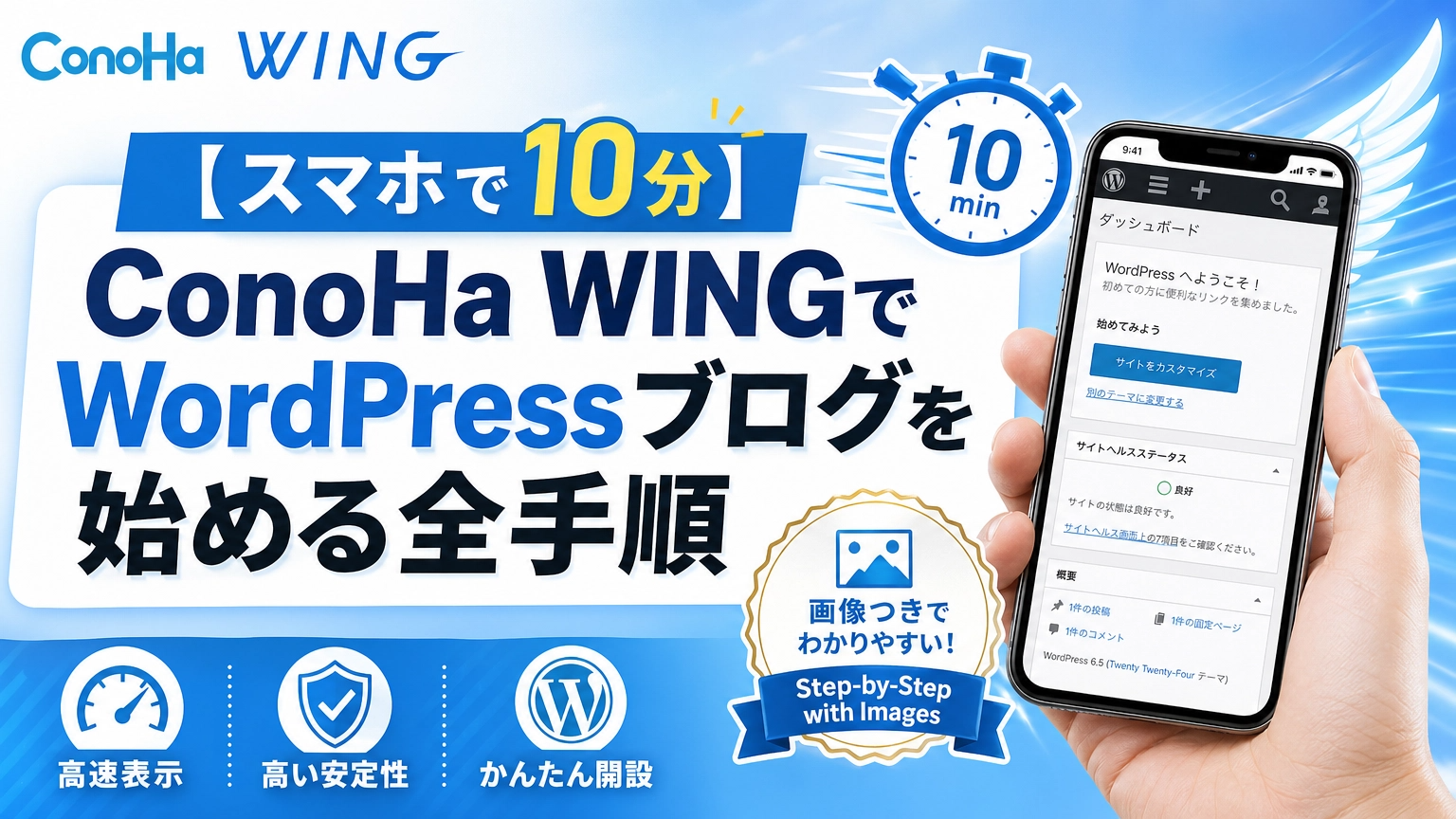
【スマホで10分】ConoHa WINGでWordPressブログを始める全手順(画像付き解説)

わんまに

スポンサーリンク

導入

「ブログを始めよう!」と決めたら、次に待っているのが「サーバーの契約」という高い壁。

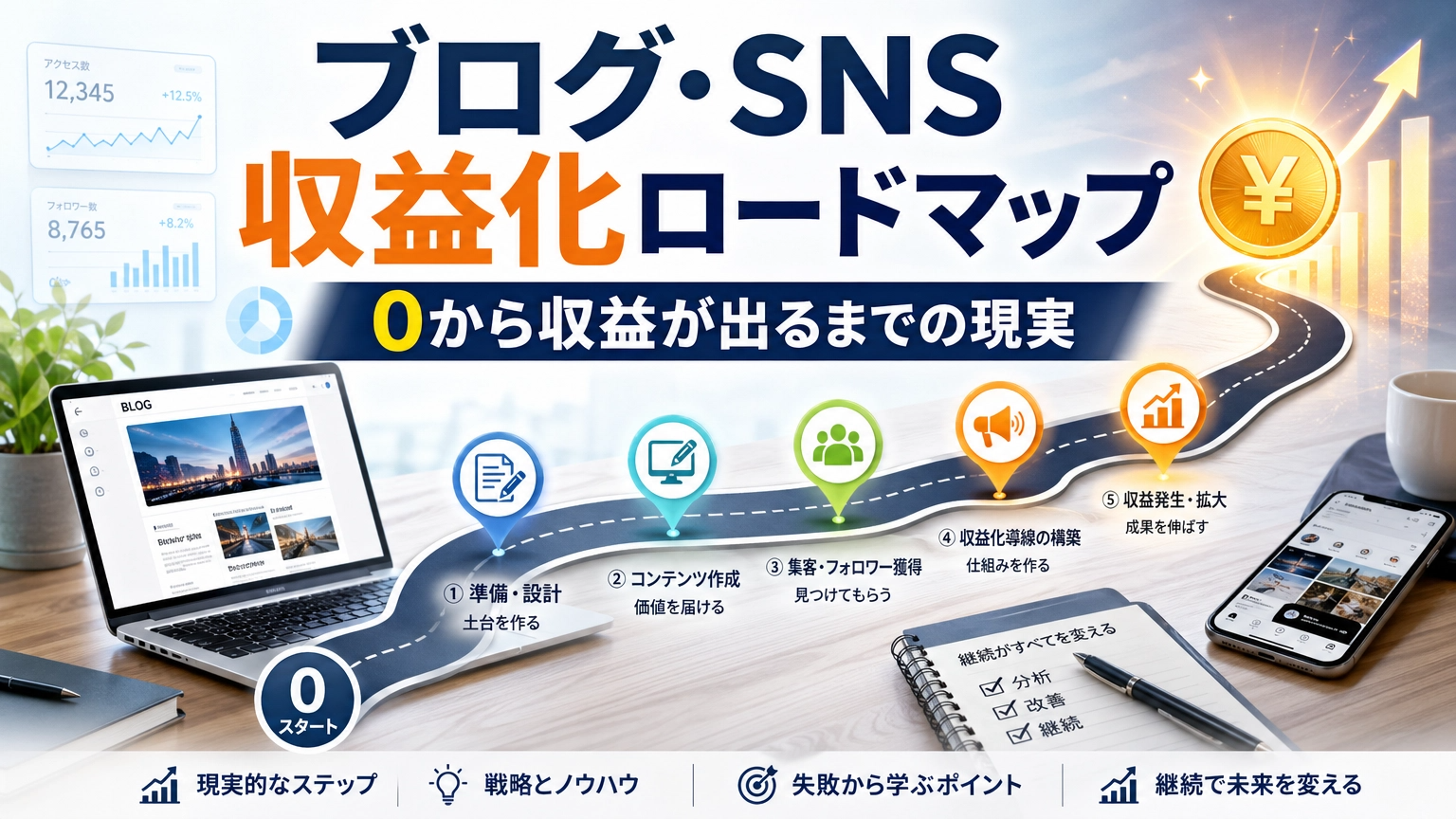
前回の記事(ロードマップ記事へのリンク)でもお話しした通り、本気で収益化を目指すならConoHa WING(コノハウイング)一択です。

とはいえ、「設定が難しそう…」「失敗して変な契約をしたくない」と不安な方も多いはず。

そこで今回は、PC操作が苦手な方でも、スマホ1台で迷わずに開設できる「最短手順」をまとめました。この記事を見ながら進めれば、10分後にはあなただけのブログが完成しています。


1. 準備するもの

申し込みをスムーズに進めるために、以下の2点だけ手元に用意してください。

  • クレジットカード(支払い用)
  • スマートフォン(本人確認のSMS認証用)

2. 【5ステップ】ConoHa WINGでのブログ開設手順

さっそく進めていきましょう!

STEP 1:公式サイトにアクセスする

まずは下記のリンクからConoHa WINGの公式サイトへ移動します。

初期費用無料!最低利用期間無し!国内最速・高性能レンタルサーバー【ConoHa WING】

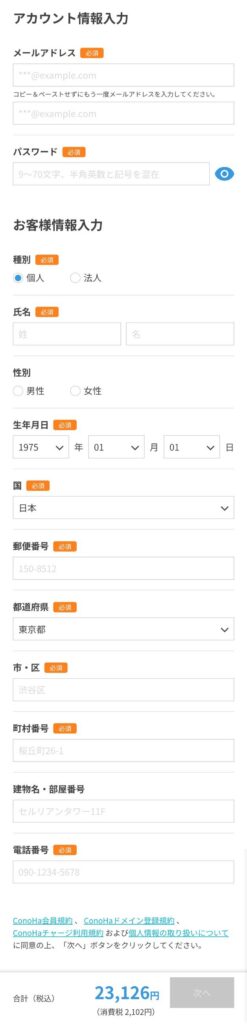
「今すぐお申し込み」ボタンをクリックし、左側の「初めてご利用の方」にメールアドレスとパスワードを入力します。
STEP 2:プランを選択する

次に、サーバーのプランを選びます。

  • 料金タイプ: 「WINGパック」を選択(※ドメイン無料特典のため必須!)
  • 契約期間: 12ヶ月が一番人気。本気ならこれ。
  • プラン: 「ベーシック」で十分すぎるスペックです。

STEP 3:WordPressかんたんセットアップ(重要!)

ここがConoHa WING最大のメリットです。以下の項目を埋めるだけで、ブログが自動生成されます。

  1. セットアップ: 「利用する」を選択
  2. 独自ドメイン設定: 好きなURLを決めます(例:ore-web-blog.comなど)
  3. 作成サイト名: ブログのタイトル(後で変更可)
  4. WordPressユーザー名・パスワード: 管理画面にログインする際に使うので、必ずメモしてください!
  5. WordPressテーマ: とりあえず無料の「Cocoon」でOKです。

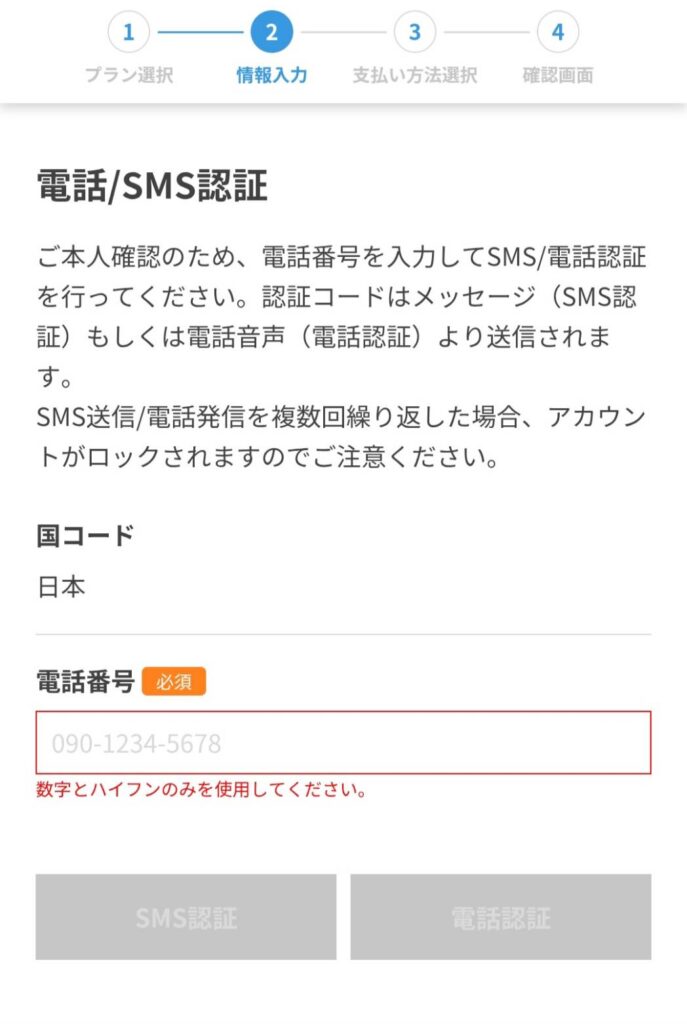
STEP 4:お客様情報の入力とSMS認証

氏名や住所を入力し、電話番号による本人確認(SMS認証)を行います。届いた認証コードを入力するだけなので簡単です。
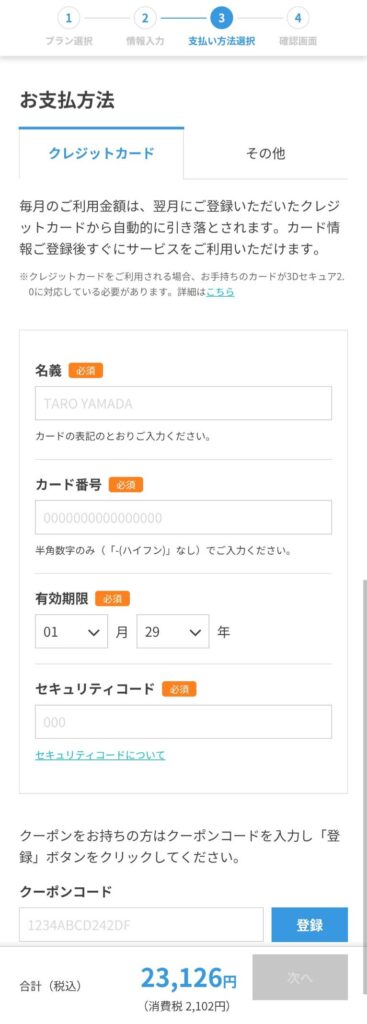
STEP 5:お支払い情報の入力

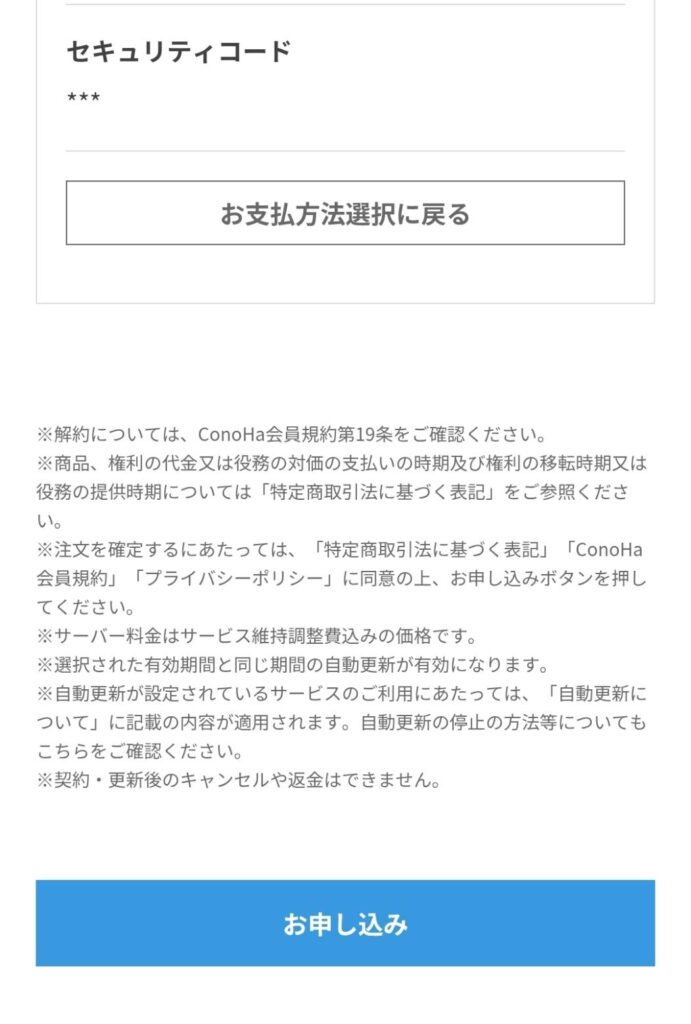
クレジットカード情報を入力し、「お申し込み」ボタンを押せば完了です!


3. 開設した後に「これだけはやっておこう」

無事に開設できたら、以下の2点だけ先に済ませておきましょう。

  • SSL設定(セキュリティ強化): 管理画面から「サイト設定」→「サイト学習」→「SSL有効化」をクリックするだけ。これだけでサイトの安全性が高まります。
  • 管理画面へのログイン確認: https://あなたのドメイン名/wp-admin/ からログインできるか試してみましょう。

4. 最後に:あとは「書く」だけです

お疲れ様でした!これであなたは、自分の資産となる「城」を手に入れました。

「設定が難しくて諦める人」が非常に多い中、このステップを完了させただけで、あなたはすでにブロガーとして上位数パーセントの行動力を持っています!

ここから先は、、1記事ずつ積み上げていきましょう。

ABOUT ME
わんまに
わんまに
駆け出し起業家
北海道出身、東京の大学でビジネスを学んでいます。 「お金がなければ選択肢がない、でもお金だけでも幸せじゃない」——そう気づいてから、副業・資産形成・人間関係・思考法をまとめて勉強し始めました。 簿記・FP・TOEICを取得しながら、学んだことを即アウトプット。このブログは「自分が試した結果」だけを書く実験記録です。 ■ このブログでわかること ・ブログ・副業で収入の柱を作る方法 ・お金の知識を学生目線でわかりやすく ・人間関係・思考法など、幸せに生きるための土台
記事URLをコピーしました